Expo Go
一、Expo Go 是什么?
在 React Native 开发中,我们常常面临一个痛点:每次修改原生代码后,都需要重新编译整个项目才能看到效果。对于纯 JavaScript/TypeScript 层面的开发,这个过程显得非常低效。Expo Go 就是为了解决这个问题而生的。
Expo Go 是 Expo 官方提供的一个预编译客户端应用,可以直接安装在 iOS 或 Android 设备(包括模拟器和真机)上。它内置了一整套 Expo SDK 的原生模块,让你无需本地编译原生代码,只需启动一个开发服务器,就能在手机上实时预览和调试你的 React Native 应用。
简单来说,Expo Go 的核心价值是:
- 跳过原生编译:不需要 Xcode 或 Android Studio 来构建原生包
- 即开即用:从应用商店下载 Expo Go,扫码即可运行你的项目
- 快速迭代:代码改动后,通过 Fast Refresh 几乎实时看到效果
你可以把它理解成一个「React Native 沙盒播放器」:它替你完成了原生编译这一步,让你专注写 JS/TS 代码、看效果。官方对它的定位很明确 —— 面向学生和学习者的快速上手工具
二、Expo Go 的安装和使用
2.1 在手机上安装 Expo Go
Expo Go 是一个普通的手机 App,直接从应用商店下载即可:
- iOS:在 App Store 搜索 “Expo Go” 下载,或扫描 官方文档 中的二维码。
- Android:在 Google Play Store 搜索 “Expo Go”,或访问 Play Store 页面 下载。
装好后打开它,你会看到一个可以扫码的启动界面。先放着,后面要用。
iOS 模拟器 / Android 模拟器:如果你没有真机,也可以用模拟器。
npx expo start启动后按i打开 iOS 模拟器,按a打开 Android 模拟器。不过官方推荐用真机开发,因为你能看到用户真正会看到的效果 citation。
2.2 创建一个 Expo 项目
确保你电脑上装了 Node.js(LTS 版本即可)。然后在终端里运行:
npx create-expo-app@latest expo-go-app
cd expo-go-app
这条命令会用 create-expo-app 脚手架创建一个默认项目,自带示例代码和文件路由结构。
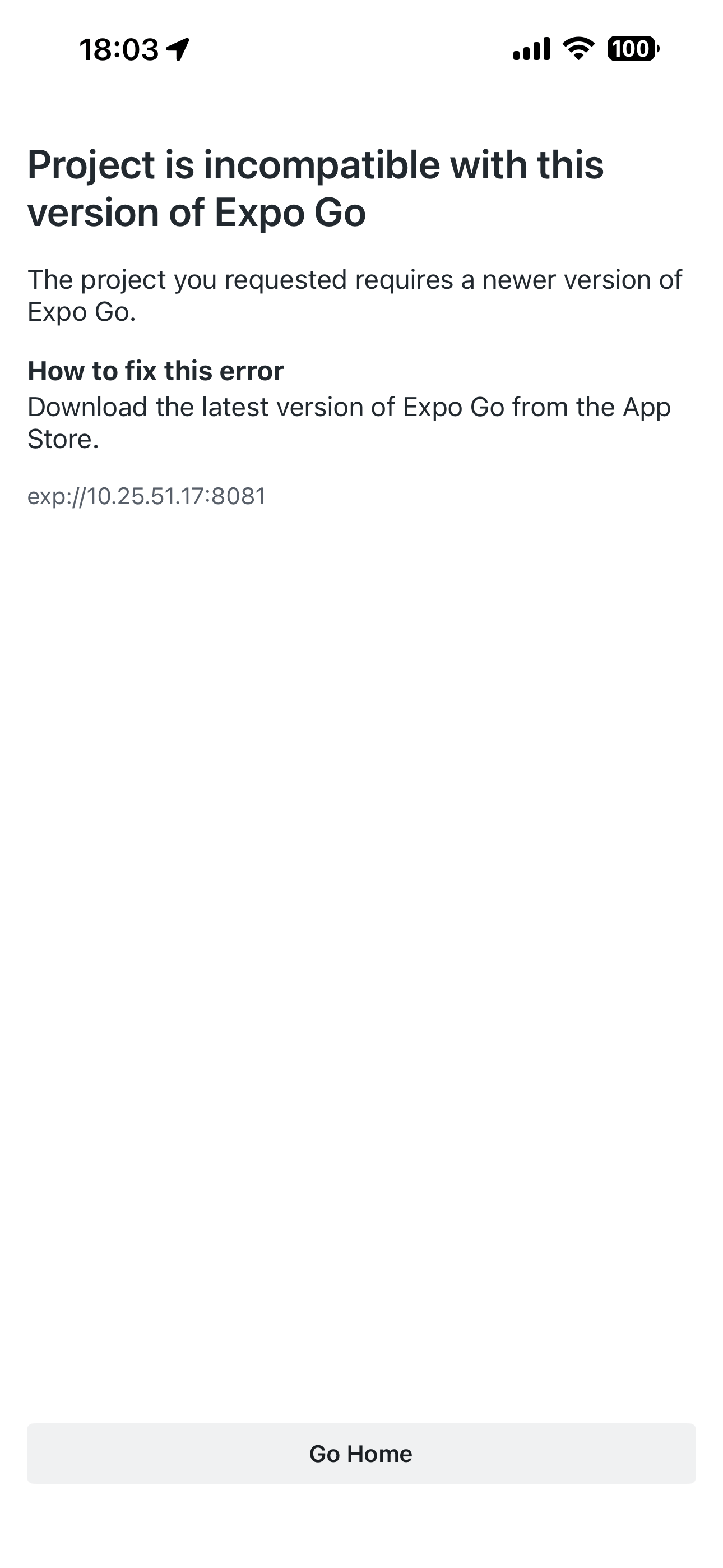
关于 SDK 版本:目前正处于 SDK 57 过渡期。直接运行
create-expo-app @latest(不带--template)会创建一个 SDK 54 项目,这个版本兼容 Expo Go 真机运行。如果你想用 SDK 57,需要加--template default @sdk-57,但 SDK 57 目前不支持在物理设备上用 Expo Go 运行。初学者建议先用默认的 SDK 54 项目。 参考文档
项目创建好后,你会看到这样的目录结构:
my-app/
├── app.json          # 应用配置(名称、图标等)
├── package.json
├── src/
│   └── app/
│       └── index.tsx  # 默认首页
└── ...
2.3 启动开发服务器
在项目目录下运行:
npx expo start
终端会弹出一个二维码和一排快捷键菜单,类似这样:
> expo-go-app@1.0.0 start
> expo start

Starting project at /Users/botao/Demos/botao-20260707-GEEn/expo-go-app
React Compiler enabled
Starting Metro Bundler
▄▄▄▄▄▄▄▄▄▄▄▄▄▄▄▄▄▄▄▄▄▄▄▄▄▄▄
█ ▄▄▄▄▄ █ ██▀▀█▀▄▀█ ▄▄▄▄▄ █
█ █   █ █  ▀█ ▀█▀██ █   █ █
█ █▄▄▄█ █▀  █▄▀▀▄▀█ █▄▄▄█ █
█▄▄▄▄▄▄▄█▄█ ▀▄█▄▀ █▄▄▄▄▄▄▄█
█▄▄▀█▄ ▄▀▀█▄█▄▀▄▀▄▀█ ▀▄▄ ▄█
█▄█▄▀▄█▄▀█ ▄█▀██▄▄ ▀▀   ▀██
█  ▄█  ▄ ▀█▀▄▀█▄ █▀▄ ▀▄ ▀██
███▀  █▄▀ ▄█ ▄██ ▀████ ▀███
█▄▄▄▄█▄▄█ ▄██▄▀▄▀ ▄▄▄ ▀ ▄▄█
█ ▄▄▄▄▄ █▀▀██▀█▀▀ █▄█ ▀▀▀▀█
█ █   █ █▄▄ ▄▀▄ ▀▄▄ ▄▄▀   █
█ █▄▄▄█ █▀ █ ▄ ▄█▄▄ ▀█▀▀ ██
█▄▄▄▄▄▄▄█▄█▄█▄▄█████▄▄▄▄▄▄█

› Metro waiting on exp://10.25.51.17:8081
› Scan the QR code above with Expo Go (Android) or the Camera app (iOS)

› Web is waiting on http://localhost:8081

› Using Expo Go
› Press s │ switch to development build

› Press a │ open Android
› Press i │ open iOS simulator
› Press w │ open web

› Press j │ open debugger
› Press r │ reload app
› Press m │ toggle menu
› shift+m │ more tools
› Press o │ open project code in your editor

› Press ? │ show all commands

Logs for your project will appear below. Press Ctrl+C to exit.
iOS Bundled 6604ms node_modules/expo-router/entry.js (1436 modules)
2.4 在手机上打开项目
iOS:打开系统自带的“相机”App,对准终端里的二维码,顶部会弹出“在 Expo Go 中打开”的提示,点击即可。
Android:直接在 Expo Go App 里点“Scan QR code”扫码。
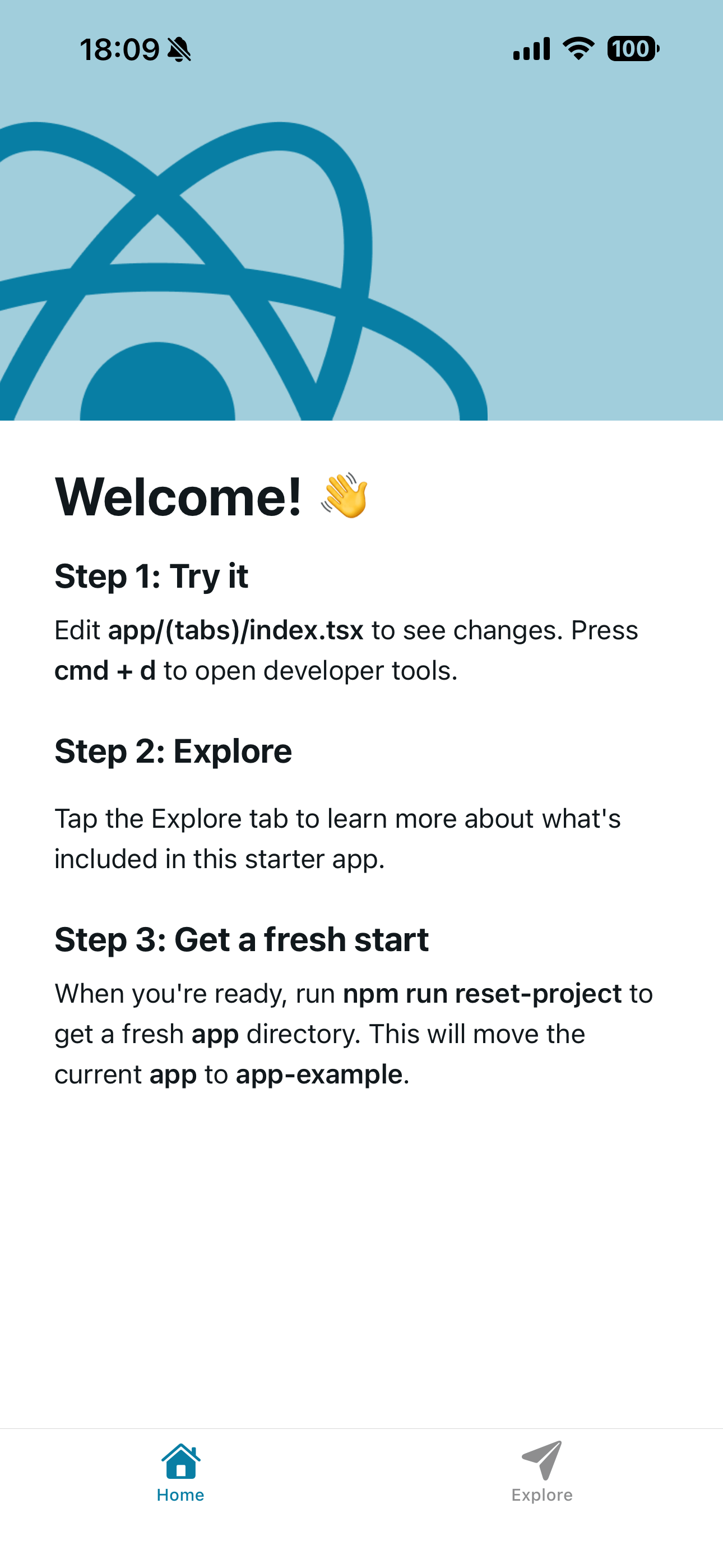
如果一切顺利,你会看到默认项目的欢迎页面出现在手机上。到这一步,你已经完成了“代码 → 真机运行”的闭环。
连不上的常见情况
如果扫码后一直加载或报错,最常见的原因是手机和电脑不在同一个局域网,或者公司/校园网络限制了局域网通信。解决办法是在启动时加 --tunnel 参数:
npx expo start --tunnel
Tunnel 模式会通过公网中转流量,不依赖局域网。首次使用可能需要安装 @expo/ngrok,按提示确认即可。然后重新扫码 参考文档。
2.5 在模拟器中打开项目
你可以直接通过如下指令启动 Expo Go 模拟器(以 iOS 为例)
# 启动 iOS 模拟器
npm run ios
如果你已经安装了 iOS Simulator 或 Android Emulator,启动开发服务器后:
- 按 i 键:自动在 iOS Simulator 中安装并打开 Expo Go
- 按 a 键:自动在 Android Emulator 中安装并打开 Expo Go
首次运行时,Expo CLI 会自动下载对应版本的 Expo Go 并安装到模拟器中,无需手动操作。
2.6 使用 Fast Refresh 快速迭代
打开 src/app/index.tsx,找到首页中写着 Welcome! 的标题文字——它在默认模板的 ThemedText 组件里。把这行文字改成 Hello World!,保存文件。
手机上的画面会自动刷新——这就是 Expo Go 默认开启的 Fast Refresh(快速刷新)。它会在你保存文件时自动重新加载修改的组件,同时保留组件的 state,不会把整个 app 重置回初始状态。
如果发现没有自动刷新,可以手动摇一摇手机(iOS)或从顶部下拉(Android)打开开发者菜单,确认 “Fast Refresh” 是开启的,或者按 r 强制重新加载。
2.7 调用设备能力
Expo Go 自带了 Expo SDK 中的一批原生模块,你可以直接在代码里调用相机、通知、图片等设备能力,不需要额外配置原生代码。
比如,用 expo-camera 调用相机。先安装模块:
npx expo install expo-camera
然后在代码中调用:
import { CameraView, useCameraPermissions } from 'expo-camera';
import { useState } from 'react';
import { Button, StyleSheet, Text, View } from 'react-native';

export default function HomeScreen() {
  const [permission, requestPermission] = useCameraPermissions();
  const [facing, setFacing] = useState<'front' | 'back'>('back');

  const toggleCameraFacing = () => {
    setFacing((current) => (current === 'back' ? 'front' : 'back'));
  };

  // 权限未授予(含初始 null 加载态):提示并请求权限
  if (!permission?.granted) {
    return (
      <View style={styles.container}>
        <Text style={styles.message}>We need your permission to show the camera</Text>
        <Button title="Grant Permission" onPress={requestPermission} />
      </View>
    );
  }

  // 权限已授予:渲染相机预览 + 切换前后摄像头按钮
  return (
    <View style={styles.container}>
      <CameraView style={styles.camera} facing={facing} />
      <View style={styles.controls}>
        <Button title="Flip Camera" onPress={toggleCameraFacing} />
      </View>
    </View>
  );
}
保存后,手机上的 Expo Go 会自动加载新代码,你就能看到相机画面了。完整的组件写法可以参考 Expo Camera 官方文档。Expo SDK 还提供了大量类似模块——Image、Notifications、Location、SecureStore 等等,可以在 SDK API 索引 中查看完整列表。
三、使用场景
Expo Go 并不是所有场景下的最优解,它有明确的适用边界。理解这些边界能帮助你做出正确的技术选型。
3.1 适合使用 Expo Go 的场景
| 场景 | 说明 |
|---|---|
| 学习和原型验证 | 快速上手 React Native,不需要配置复杂的原生环境 |
| 纯 JS/TS 开发阶段 | 项目只使用 Expo SDK 提供的 API,不涉及自定义原生模块 |
| 团队协作演示 | 把开发服务器地址分享给同事,对方用 Expo Go 扫码即可查看 |
| 教学和培训 | 学习时只需安装 Expo Go,无需搭建完整的原生开发环境 |
| Hackathon / 快速开发 | 在有限时间内快速出原型,减少环境配置开销 |
3.2 不适合使用 Expo Go 的场景
| 场景 | 原因 |
|---|---|
| 需要自定义原生模块 | Expo Go 无法加载你自己编写的原生代码 |
| 使用不兼容的第三方库 | 部分 RN 库依赖自定义原生代码,在 Expo Go 中无法运行 |
| 生产环境发布 | Expo Go 只是开发工具,发布应用需要使用 expo build 或 EAS Build |
| 需要精确控制原生层 | 比如深度自定义启动屏、推送通知服务等 |
Tips:当你的项目超出 Expo Go 的能力范围时,应使用 Development Build(自定义开发客户端)来替代 Expo Go;其构建过程会通过 npx expo prebuild 生成原生工程(ios/、android/)。
四、Expo Go 的能力边界
Expo Go 内置了 Expo SDK 中的大量模块,覆盖了移动开发的常见需求。下面列出主要的能力分类:
设备能力
- 相机(expo-camera)、图片选择(expo-image-picker)
- 定位(expo-location)、传感器(加速度计、陀螺仪等)
- 文件系统(expo-file-system)、安全存储(expo-secure-store)
- 音视频播放(expo-av)、haptics 触觉反馈
UI 与交互
- 字体加载(expo-font)、线性渐变(expo-linear-gradient)
- 模糊效果(expo-blur)、WebView、SVG
- 动画库 react-native-reanimated、手势库 react-native-gesture-handler
- 导航 react-navigation 全套支持
网络与数据
- HTTP 请求(fetch / axios 均可正常使用)
- AsyncStorage、SQLite
- WebSocket
系统集成
- 通知(本地通知)、深度链接
- 应用内浏览器(expo-web-browser)
- 剪贴板、分享
不包含的能力(需要 Development Build)
- 自定义原生模块(Swift/Kotlin 代码)
- 部分需要自定义配置的推送通知方案
- 蓝牙、NFC 等特定硬件接口
- 任何不在 Expo SDK 中的第三方原生库
- App Links / Universal Links——需要原生配置,Expo Go 不支持
- 修改 App 图标、名称、启动画面
你可以在 Expo SDK 文档 中查看完整的模块列表和版本兼容性。
五、Expo Go 与 Development Build 的区别
当你深入使用 Expo 后,会接触到 Development Build 这个概念。它和 Expo Go 的定位不同:
| 对比项 | Expo Go | Development Build |
|---|---|---|
| 安装方式 | 从应用商店下载 | 使用 EAS Build 构建或本地构建 |
| 原生模块 | 只能使用 Expo SDK 内置的 | 可以使用任何原生模块 |
| 自定义原生代码 | 不支持 | 完全支持 |
| 适用阶段 | 学习、原型、纯 JS 开发 | 正式项目开发 |
| 配置复杂度 | 零配置 | 需要配置 EAS 或本地原生环境 |
| 更新方式 | 随 Expo SDK 版本更新 | 随项目构建更新 |
选择建议:
- 刚开始学习 React Native → 用 Expo Go,最小化环境配置
- 项目进入正式开发阶段 → 尽早切换到 Development Build
- 需要第三方原生库 → 必须使用 Development Build
六、总结
Expo Go 是 React Native 生态中一个极其实用的开发工具,它的核心价值在于降低开发门槛和加速迭代效率。
核心要点:
- Expo Go 是预编译的客户端容器,内置了 Expo SDK 的全部原生模块,让你跳过原生编译直接运行项目
- 它适合学习、原型验证和纯 JS/TS 开发阶段,但不适合需要自定义原生代码的场景
- 安装方式简单:手机从应用商店下载,模拟器通过 Expo CLI 自动安装
- 当项目需求超出 Expo Go 的能力范围时,应切换到 Development Build